Như quý khách đã biết thì Google Drive là một trong những dịch vụ lưu trữ đám mây tốt nhất hiện nay do tập đoàn Google sản xuất cho người tiêu dùng. Google Drive ko chỉ giúp bạn lưu trữ file vĩnh viễn mà không tính ấy nó còn chế tạo hàng loạt những tính năng vô cùng hữu ích cho các bạn. Vâng ! ko biết người mua đã biết tận dụng hết các tính năng mà Google cung ứng chưa nhưng trong bài viết này mình sẽ tổng hợp hầu hết những tính năng hữu ích nhất và những thủ thuật phải biết khi dùng dịch vụ lưu trữ này.
Thủ thuật sử dụng Google Drive hiệu quả nhất
Để bắt đầu sử dụng Google Drive thì bạn hãy truy cập vào cửa hàng này > sau ấy nhấn vào đường link Go to Google Drive và bắt đầu tiêu dùng ngay thôi.
một . Tải file / upload file lên Google Drive
vô cùng dễ dàng, tại giao diện chính của Google Drive thì bạn chỉ phải nhấn chuột buộc phải > tìm Tải lên tệp... > sau đấy chọn file mà bạn bắt buộc upload lên là xong. Hoặc đơn giản hơn nữa là bạn chỉ cấn kéo file buộc phải upload vào giao diện của Google Drive là xong
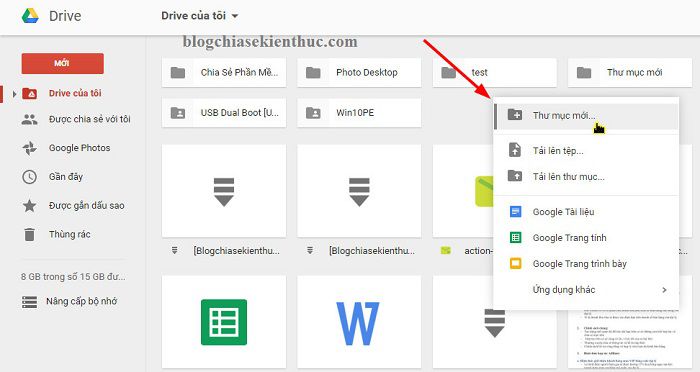
>>> Dịch vụ uy tín: thiết kế logo
2 . Chia sẻ link Google Drive công khai
sở hữu nghĩa là giả dụ như bạn với một file nào ấy muốn chia sẻ cho cùng đồng, bạn bè cùng download thì hãy là như sau: Nhấn chuột bắt buộc vào file cần chia sẻ và chọn Chia sẻ...
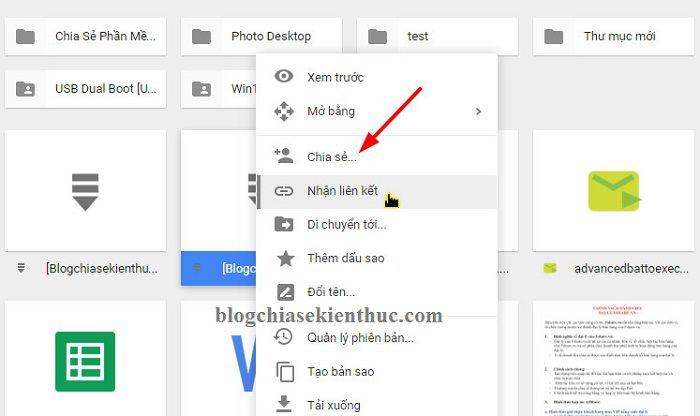
Tiếp theo bạn hãy nhấn vào biểu tượng "Nhận liên kết với thể chia sẻ được " > lúc này sẽ xuất hiện link download công khai và bạn với thể chia sẻ lên cho bạn bè, cùng đồng tải về.
Link sẽ có dạng như thế này: https://drive.google.com/file/d/0B0wT83_F9FcfS0JHbm5sRmlWSmM/view?usp=sharing
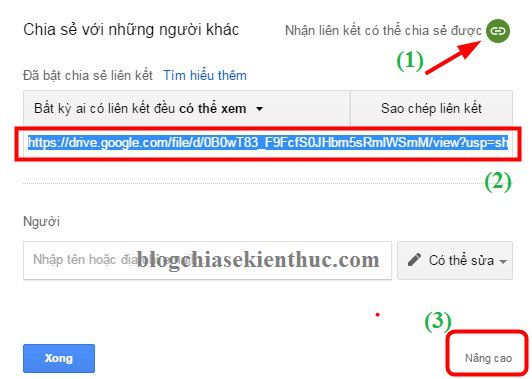
Hoặc một phương pháp khác là bạn có thể vào phần tăng để cài đặt thuộc tính chia sẻ công khai của link download. Để làm cho được việc này bạn hãy nhấn vào phần tăng > nhấn vào Thay đổi....
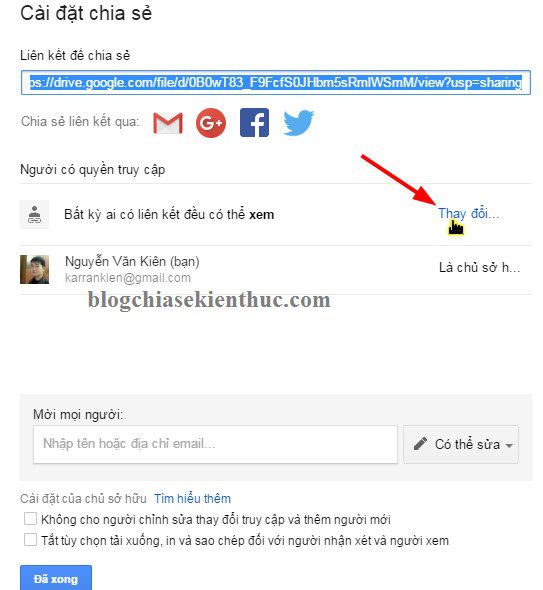
Tiếp theo 1 cửa sổ Popup hiện ra, bạn hãy tích vào loại "Bật – công khai trên website " và nhấn Lưu là xong.
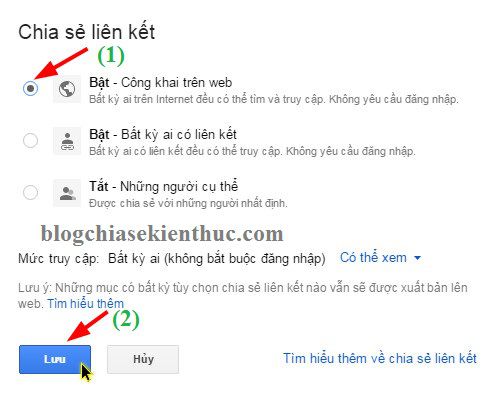
- Đọc thêm bài viết : khiến cho thế nào để download lúc Google Driver dừng lượt tải?
>>> Dịch vụ được quan tâm: nhan dien thuong hieu
3 . Thay đổi màu cho những Folder
Tính năng nhỏ này cũng tương đối hay, giúp kho dữ liệu của bạn trông đẹp và nhiều năm kinh nghiệm hơn rất nhiều. Và đặc biệt là không bị nhàm chán và mỏi mắt lúc chọn
Thực hiện: Nhấn chuột nên vào Folder mà bạn muốn thay đổi màu và tìm Thay đổi màu > sau đấy chọn màu sắc mà bạn thích thôi.
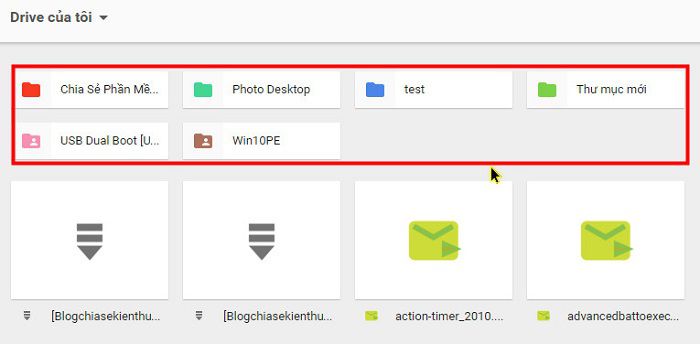
4 . sử dụng Word và Excel online nhanh chóng
ví như như bạn ngồi phải những máy tính không cài word và Excel.. thì sở hữu thể chống cháy bằng cách sử dụng dịch vụ của Google Drive.
Thực hiện: Nhấn chuột buộc phải vào giao diện của Google Drive và chọn theo nhu cầu dùng của bạn.
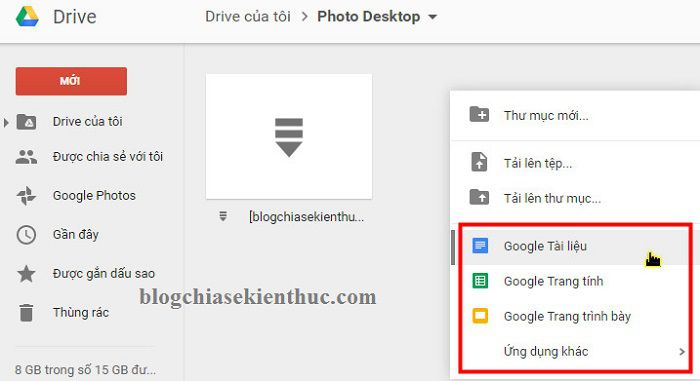
5. Hỗ trợ tạo trang thăm dò online giỏi
Về vấn đề này thì mình đã với nguyên 1 bài hướng dẫn cho người mua rồi, nếu như bạn lưu ý thì với thể xem lại bài viết: Hướng dẫn phương pháp làm phiếu thăm dò Online giỏi
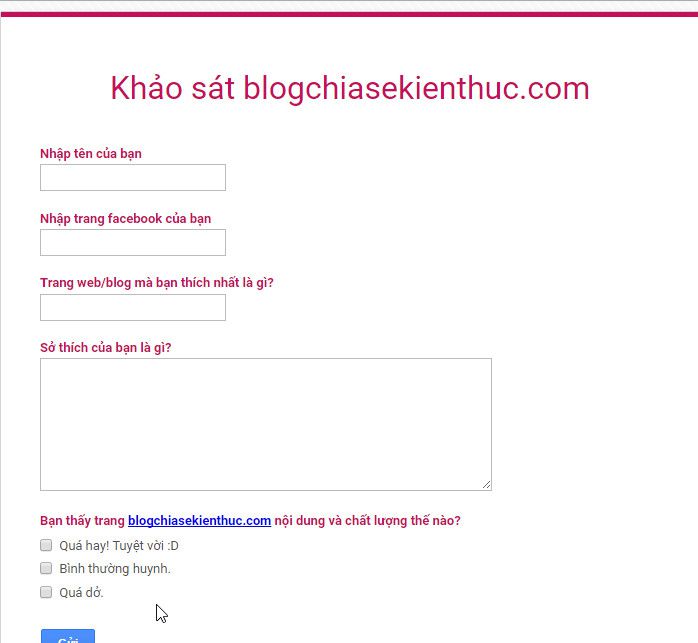
6 . tiêu dùng Google Drive như Dropbox
một tính năng hơi hay của Dropbox đã được Google cung cấp cho người mua đó là bạn có thể xem dữ liệu offlline ngay cả khi không mang kết nối internet.
Thực hiện: Bạn chỉ nên tải ứng dụng Google Drive và cài vào máy tính là xong, toàn bộ dữ liệu mà bạn upload lên Google Drive sẽ được đồng bộ ngược trở lại máy tính, và mang thể đồng bộ sang những máy tính khác rất dễ dàng.
không tính ra bạn mang thể đồng bộ dữ liệu của bạn qua nhiều trang bị cực kỳ dễ dàng, hỗ trợ đồng bộ dữ liệu giữa điện thoại, máy tính bảng, và các máy tính khác cực nhanh, chỉ cần trên máy tính, điện thoại.. đó mang cài app google drive là được.
>>> Mời bạn xem thêm: thiet ke logo cong ty
7 . Dịch tài liệu nhanh chóng
Tính năng này cũng tương đối hay và hữu ích. Mình lấy ví dụ thế này: Bạn với tải được 1 tài liệu siêu hay bằng ngôn ngữ Tiếng Anh, nhưng do mới bập bẹ chữ đọc được chữ không phải bạn không thể hiểu trọn nghĩa được. kèm theo, 1 giải pháp mà bạn nghĩ tới ngay trong đầu sẽ là Google dịch đúng ko
phương pháp đó cũng được, tuy nhiên nó sẽ vô cùng mất thời gian. Thay vì sử dụng Google dịch, bạn hãy upload nó lên Google Drive và dịch luôn tất cả tài liệu mang buộc phải hay hơn ko ?
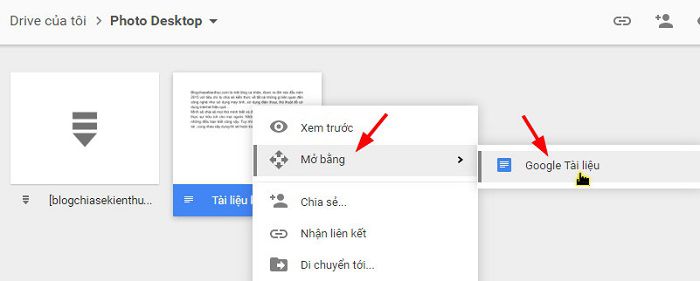
Thực hiện: Nhấn chuột cần vào tài liệu mà bạn muốn dịch > chọn Mở bằng > chọn Google Tài liệuđể mở tài liệu đó ra.
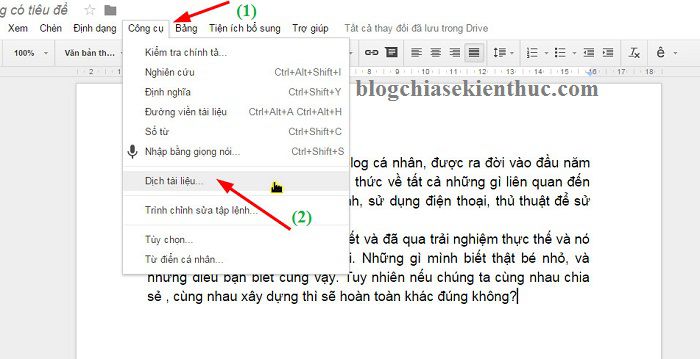
Tiếp theo bạn hãy chọn Công cụ > lựa tìm tiếp tính năng Dịch tài liệu.. như hình bên dưới.
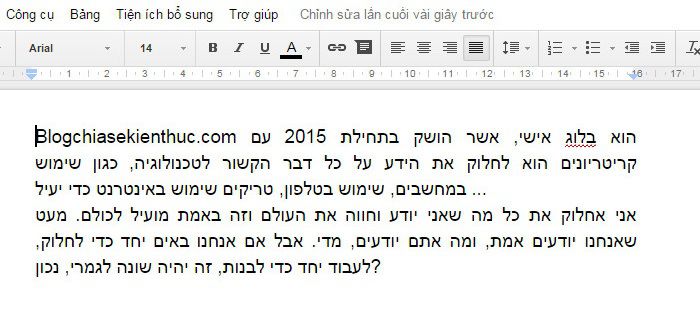
Okey ! chọn ngôn ngữ mà bạn muốn dịch thôi. Ví dụ mình dịch từ ngôn ngữ Tiếng Việt sang Tiếng Do Thái nhé 
- Đọc thêm bài viết: cách chuyển đổi PDF sang Word ko bị lỗi Fonts chữ
8 . Scan hình ảnh hoặc file PDF sang định dạng text
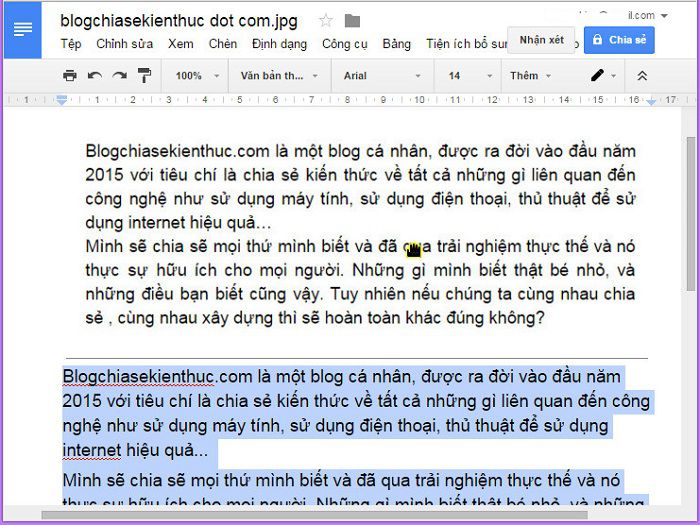
1 tính năng mình cho là cực kỳ hay đấy là bạn với thể sử dụng Goolge Drive để Scan tài liệu từ hình ảnh hoặc file PDF sang định dạng văn bản với thể chỉnh sửa được là khá chính xác.
Thực hiện: Upload hình ảnh hoặc là file PDF mà bạn muốn scan. Tiếp theo nhấn chuột phải vào file đấy > tìm Mở bằng > tìm Google Tài liệu để mở hình ảnh đó ra.
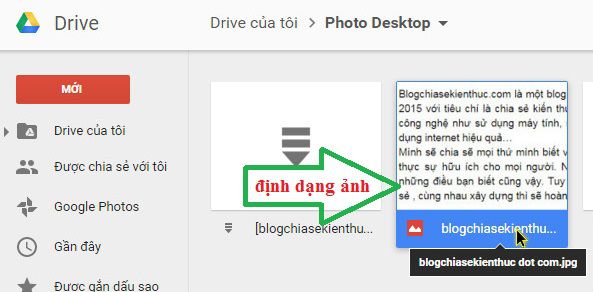
Bạn đợi một lát cho chương trình thực hiện quét, và kết quả đây nhé: Hình ảnh bên trên và text hiển thị bên dưới. Scan vô cùng chuẩn đúng ko khách hàng
9 . Đính kèm file sở hữu dung lượng lớn nhanh vào Gmail
Như quý khách đã biết thì khi gửi file qua Gmail sẽ bị giới hạn về dung lượng, và mình nhớ ko nhầm là dung lượng tối đã mà Gmail hỗ trợ là 20MB thôi thì bắt buộc, nhưng lúc bạn thực hiện gửi một file nặng tầm 3MB thôi là đã mất đa số thời gian rồi.
Vậy giải pháp cho người dùng khi này là hãy upload tài liệu đó vào Google Drive, sau đấy để đính kèm tài liệu ấy vào Gmail thì bạn chỉ buộc phải làm như hình dưới là xong.


0 nhận xét:
Đăng nhận xét